Soraレポートに連番を印刷することができます。
連番には下記の種類があります。
- 連番開始番号から連続してカウントする(連番)
- 同一レコード内(指定枚数分)でカウントする(+連番)
- レコード単位にカウントする(グループ連番)
連番印刷を行うにはSoraレポートに連番を印刷する作業用の非連結のテキストボックス[ApRenCount1][ApRenOption1]を追加します。[ApRenCount1]は連番を印刷します。[ApRenOption1]は連番の種類と加算値を指定します。
[ApRenOption1]:(連番の種類)+(加算値)
連番の種類:連、+、−、グ
[印刷]フォームで連番開始番号を変更する場合は、Soraレポートの属性を[連番ありレポート]にします。[印刷]フォームの[連番開始番号]を設定しない場合、1が設定されます。空白にすると連番が印刷されません。
印刷時の指定については印刷を参照してください。
Soraレポートの属性の[連番開始フィールド]にフィールド名を指定するとフィールドの内容が連番の開始番号になります。
| <1.連番開始番号から連続してカウントする(連番)> |
先頭のレコードから連続してカウントします。
<例>
1レコードの枚数3枚
[連番開始番号]=1
[ApRenOption1]=”連1”
| 項目 | 1枚目 | 2枚目 | 3枚目 | 1枚目 | 2枚目 | 3枚目 |
| 明細番号 | 1 | 1 | 1 | 2 | 2 | 2 |
| ApRenCount1 | 1 | 2 | 3 | 4 | 5 | 6 |
<方法>
- Soraレポートの[属性]変更(1)
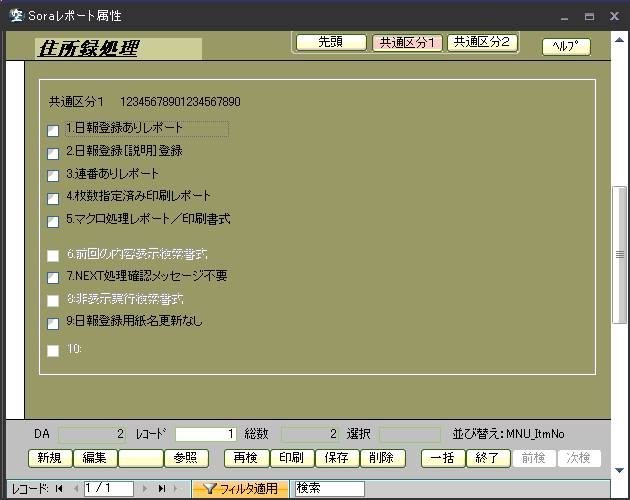
[印刷]フォームで連番開始番号を変更する場合は、Soraレポートの属性を[3.連番ありレポート]にします。
- Soraレポートに[ApRenCount1][ApRenOption1]ボックス追加
Soraレポートに連番を印刷する非連結のテキストボックス(ApRenCount1)を追加します。
連番の種類と加算値を設定する非連結のテキストボックス(ApRenOption1)を追加します。
- Soraレポート処理フォームを開く
リボンの[Soraツール]の[Soraシステム管理]−[Soraレポート処理]をクリックします。
- デザインフォームを表示
Soraレポートを選択し、[デザイン]をクリックします。
- [ApRenCount1]ボックスを追加
非連結の名前[ApRenCount1]のテキストボックスを追加します。
- [ApRenOption1]ボックスを追加
非連結の名前[ApRenOption1]のテキストボックスを追加します。
[ApRenOption1]のコントロールソースに「="連1"」を記述します。
[ApRenOption1]:(連番の種類:連)+(加算値)
| <2.同一レコード内(指定枚数分)でカウントする(+連番)> |
レコードが変わるたびに連番開始番号を初期化します。同一レコード内の複数枚数の中でカウントします。連番開始番号をレコードの特定のフィールドの内容にします。
<例>
1レコードの枚数3枚
[連番開始フィールド]=xxx
[ApRenOption1]=”+1”
| 項目 | 1枚目 | 2枚目 | 3枚目 | 1枚目 | 2枚目 | 3枚目 |
| 明細番号 | 1 | 1 | 1 | 2 | 2 | 2 |
| xxx | 5 | 5 | 5 | 2 | 2 | 2 |
| ApRenCount1 | 5 | 6 | 7 | 2 | 3 | 4 |
<方法>
- Soraレポートの[属性]変更(2)
Soraレポート属性の[連番開始フィールド]を設定します。
[印刷]フォームで連番開始番号を変更する場合は、Soraレポートの属性を[3.連番ありレポート]にします。
- Soraレポートに[(連番開始フィールド)][DANO][ApRenCount1][ApRenOption1]ボックス追加
Soraレポートにレコードを識別するために連結テキストボックス(DANO)を追加します。
Soraレポートに連番を印刷する非連結のテキストボックス(ApRenCount1)を追加します。
連番の種類と加算値を設定する非連結のテキストボックス(ApRenOption1)を追加します。
- Soraレポート処理フォームを開く
リボンの[Soraツール]の[Soraシステム管理]−[Soraレポート処理]をクリックします。
- デザインフォームを表示
Soraレポートを選択し、[デザイン]をクリックします。
- [(連番開始フィールド)]ボックスを追加
Soraレポート属性で設定した[連番開始フィールド]のフィールド名テキストボックスを追加します。
- [DANO]ボックスを追加
連結の名前[DANO]、コントロールソース[DANO]のテキストボックスを追加します。
- [ApRenCount1]ボックスを追加
非連結の名前[ApRenCount1]のテキストボックスを追加します。
- [ApRenOption1]ボックスを追加
非連結の名前[ApRenOption1]のテキストボックスを追加します。
[ApRenOption1]のコントロールソースに「="+1"」を記述します。
[ApRenOption1]:(連番の種類:+)+(加算値)
| <3.レコード単位にカウントする(グループ連番)> |
先頭のレコードからレコード単位にカウントします。複数枚数でも同一レコード内では同一番号にします。
<例>
1レコードの枚数3枚
[連番開始番号]=1
[ApRenOption1]=”グ1”
| 項目 | 1枚目 | 2枚目 | 3枚目 | 1枚目 | 2枚目 | 3枚目 |
| 明細番号 | 1 | 1 | 1 | 2 | 2 | 2 |
| ApRenCount1 | 1 | 1 | 1 | 2 | 2 | 2 |
<方法>
- Soraレポートの[属性]変更(1)
[印刷]フォームで連番開始番号を変更する場合は、Soraレポートの属性を[3.連番ありレポート]にします。
- Soraレポートに[DANO][ApRenCount1][ApRenOption1]ボックス追加
Soraレポートにレコードを識別するために連結テキストボックス(DANO)を追加します。
Soraレポートに連番を印刷する非連結のテキストボックス(ApRenCount1)を追加します。
連番の種類と加算値を設定する非連結のテキストボックス(ApRenOption1)を追加します。
- Soraレポート処理フォームを開く
リボンの[Soraツール]の[Soraシステム管理]−[Soraレポート処理]をクリックします。
- デザインフォームを表示
Soraレポートを選択し、[デザイン]をクリックします。
- [DANO]ボックスを追加
連結の名前[DANO]、コントロールソース[DANO]のテキストボックスを追加します。
- [ApRenCount1]ボックスを追加
非連結の名前[ApRenCount1]のテキストボックスを追加します。
- [ApRenOption1]ボックスを追加
非連結の名前[ApRenOption1]のテキストボックスを追加します。
[ApRenOption1]のコントロールソースに「="グ1"」を記述します。
[ApRenOption1]:(連番の種類:グ)+(加算値)
- リボンの[Soraツール]を表示
- Soraレポート処理フォームを開く
リボンの[Soraツール]の[Soraシステム管理]−[Soraレポート処理]をクリックします。
- Soraレポート属性フォームを開く
Soraレポートを選択し、[属性]をクリックします。
- Soraレポート属性フォームの次ページを開く
[PageDown]キーを押します。
- [共通処理区分1]を編集
[3.連番ありレポート]をチェックします。
- [終了]します。
- リボンの[Soraツール]を表示
- Soraレポート処理フォームを開く
リボンの[Soraツール]の[Soraシステム管理]−[Soraレポート処理]をクリックします。
- Soraレポート属性フォームを開く
Soraレポートを選択し、[属性]をクリックします。
- [連番開始フィールド]を編集
[連番開始フィールド]にフィールド名を設定します。
- Soraレポート属性フォームの次ページを開く
[PageDown]キーを押します。
- [共通処理区分1]を編集
[3.連番ありレポート]をチェックします。
- [終了]します。